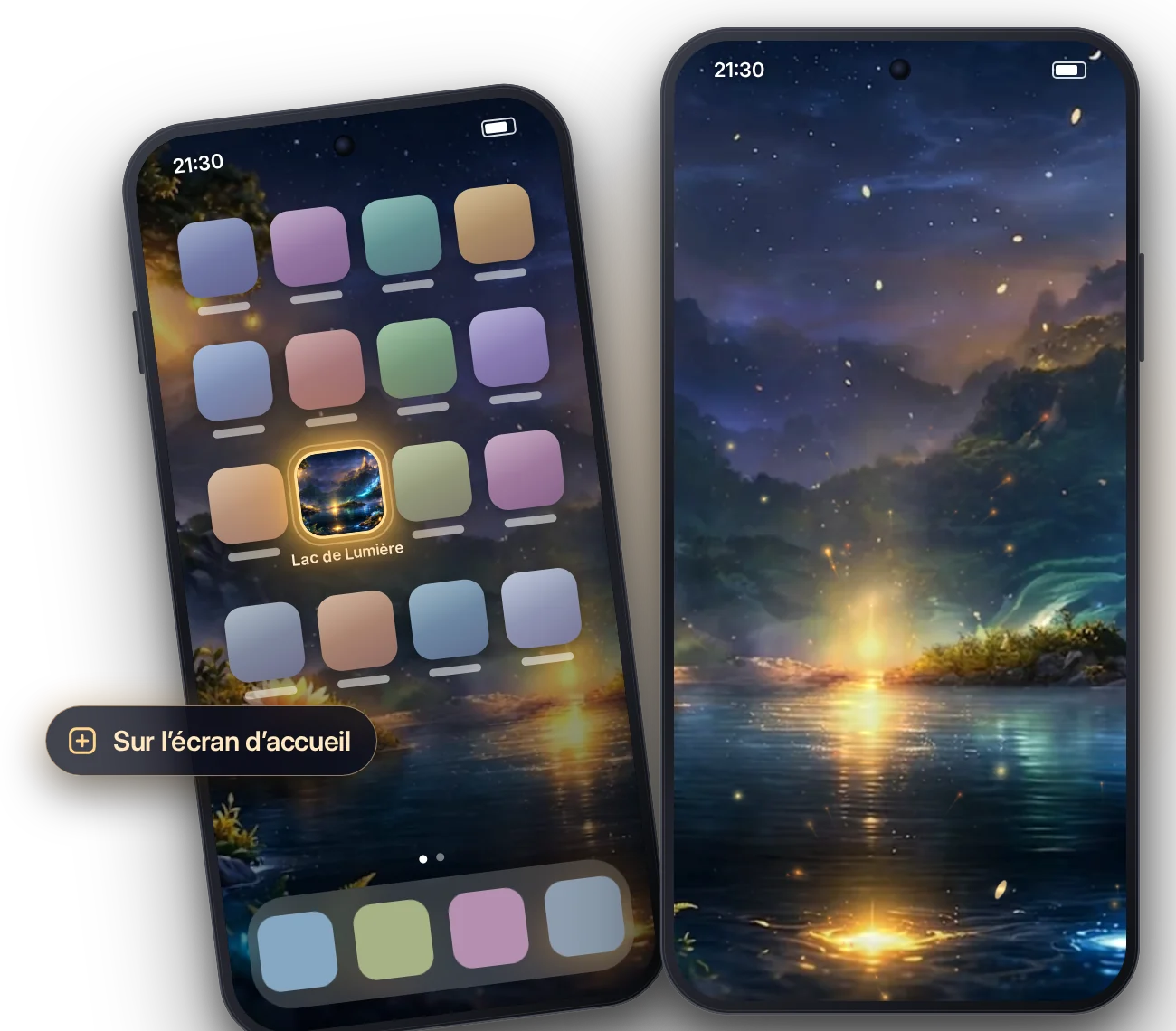
Lac de Lumière
Mettre le lac sur votre écran d’accueil
Ouvrez le Lac de Lumière comme une app : en plein écran, d’un seul toucher. Cela prend environ 30 secondes. Sans boutique d’applications, et c’est gratuit.
- En plein écran, comme une app
- S’ouvre d’un seul toucher
- Gratuit · environ 30 secondes
Sur un ordinateur ? Ouvrez cette page sur votre téléphone pour suivre les étapes.
iPhone · Safari
Étape 1 : Ouvrez le lac dans Safari, puis touchez le bouton •••
Il est en bas à droite, à côté de l’adresse.
Vous voyez un bouton « Partager » (un carré avec une flèche vers le haut) dans la barre d’adresse ou en bas de l’écran ? Touchez-le, puis passez directement à l’étape 3. Sur iPad, « Partager » est en haut à droite.
Étape 2 : Touchez « Partager »
Étape 3 : Touchez « Afficher plus »
Seulement si vous ne voyez pas encore « Sur l’écran d’accueil ».
Étape 4 : Touchez « Sur l’écran d’accueil »
Faites défiler un peu vers le bas si besoin.
Étape 5 : Laissez « Ouvrir comme app web » activé, puis touchez « Ajouter »
C’est ce qui ouvre le lac en plein écran, comme une app.
Étape 6 : C’est fait !
Le lac est sur votre écran d’accueil. Touchez-le pour l’ouvrir en plein écran.

Android · Chrome
Étape 1 : Ouvrez le lac dans Chrome, puis touchez le bouton ⋮
Il est en haut à droite, à côté de l’adresse.
Étape 2 : Touchez « Installer l’application »
Sur certains téléphones : « Installer et créer un raccourci » ou « Ajouter à l’écran d’accueil ».
Vous utilisez un autre navigateur ? Ouvrez son menu, puis cherchez « Ajouter à l’écran d’accueil » ou « Installer ».
Étape 3 : Touchez « Installer »
Ou « Ajouter », selon votre téléphone.
Étape 4 : C’est fait !
Le lac est sur votre écran d’accueil. Touchez-le pour l’ouvrir en plein écran.
Une fois dans le lac
Pincez pour zoomer, et faites glisser à deux doigts pour regarder autour. Touchez le petit bouton rond en haut à droite pour revenir à la vue complète.